在產品設計過程中,剖面圖是展示內部結構、裝配關系以及檢查設計合理性的關鍵視圖。Pro/ENGINEER(現Creo Parametric)作為一款強大的三維CAD軟件,提供了便捷的剖面圖創建功能。本文將基于河東軟件園在基礎軟件服務領域的經驗,詳細介紹在Pro/E中創建和截取產品剖面圖的方法。
一、理解剖面圖的概念
剖面圖,又稱截面圖,是通過一個假想的平面切割三維模型,從而顯示其內部結構的視圖。在Pro/E中,剖面可以分為平面剖面、偏移剖面等多種類型,廣泛應用于工程圖制作和三維模型分析。
二、在三維模型中創建剖面(截面)
這是創建剖面圖的基礎步驟,通常在零件或組件模式下進行。
- 啟動命令:打開您的三維模型(零件或組件)。在菜單欄中點擊【視圖】→【視圖管理器】,或在右側工具欄中找到并點擊“視圖管理器”圖標。
- 創建新截面:在彈出的“視圖管理器”對話框中,切換到【截面】選項卡。點擊【新建】,為剖面輸入一個名稱(例如“SEC001”),然后按回車鍵確認。
- 定義剖切平面:
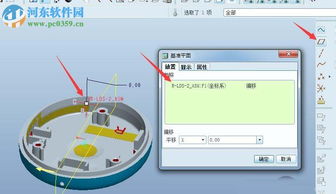
- 平面剖面:系統會彈出菜單管理器,默認選項通常是【平面】→【單一】→【完成】。此時,直接在模型上選擇一個基準平面(如FRONT、TOP)或創建一個新的基準平面作為剖切面。模型會立即以半透明或線框形式顯示被剖切的部分。
- 偏移剖面:如果需要創建更復雜的、非平面的剖面,可以在菜單管理器中選擇【偏移】。然后進入草繪環境,在模型表面繪制一條開放的或閉合的剖切線,完成后即可生成沿該路徑拉伸形成的剖面。
- 調整剖面顯示:創建后,在“視圖管理器”中選中該剖面,可以點擊【選項】進行編輯,例如調整剖面線的間距、角度,或控制哪一側的模型被保留顯示。
三、在工程圖中生成和放置剖面視圖
將三維模型的剖面應用到二維工程圖中是最常見的需求。
- 創建或進入工程圖:新建或打開一個工程圖(.drw)文件。
- 放置基本視圖:使用【常規視圖】命令,放置模型的一個基本視圖(如前視圖、俯視圖)。
- 創建投影/輔助視圖:基于基本視圖,使用【投影視圖】命令創建其他角度的視圖。
- 將視圖轉換為剖面視圖:
- 雙擊您想做成剖面圖的視圖(例如前視圖),打開“繪圖視圖”對話框。
- 在【類別】列表中選擇【截面】。
- 在【截面選項】中,選擇【2D截面】。
- 點擊【+】號按鈕,系統會列出您在三維模型中已保存的截面(如SEC001)。選擇它。
- 在【剖切區域】選項中,通常選擇【完全】以創建全剖視圖。您還可以在此處指定剖切線的放置位置。
- 點擊【應用】和【確定】,該視圖即顯示為完整的剖面圖。
- 創建局部剖或階梯剖:在“繪圖視圖”對話框的【剖切區域】選項中,還可以選擇【局部】來創建局部剖視圖,或通過創建多個平行的剖切平面來定義階梯剖(需要在3D模型中創建對應的“偏移”截面)。
四、截取并導出剖面圖
有時我們需要將剖面圖以圖片格式導出,用于報告或演示。
- 在三維窗口中:調整視角,使剖面清晰可見。然后使用【文件】→【保存副本】命令,在【類型】中選擇JPEG、TIFF或PNG等圖片格式,即可將當前屏幕視圖(包含剖面效果)保存為圖片。
- 在工程圖窗口中:同樣使用【文件】→【保存副本】或【導出】→【導出圖像】功能,將整個工程圖頁面或當前激活的視圖區域導出為圖片或PDF。在導出設置中,可以確保剖面線的顯示效果。
五、河東軟件園提示與技巧
- 規劃先行:在開始詳細設計前,提前規劃好需要哪些剖面來清晰表達設計意圖。
- 命名規范:為截面和視圖使用清晰、規范的名稱,便于在復雜組件中管理。
- 活用視圖狀態:可以將帶有特定截面的三維模型狀態保存為“視圖狀態”,方便快速調用和展示。
- 工程圖關聯性:Pro/E具有強大的關聯性,修改三維模型或截面定義后,工程圖中的剖面視圖會自動更新,請務必利用這一優勢。
通過以上步驟,您可以在Pro/E中高效地創建、應用和輸出產品剖面圖。掌握這一基礎技能,對于進行深入的產品設計、審核與溝通至關重要。如您在操作中遇到更復雜的情況,建議參考官方文檔或尋求河東軟件園等專業基礎軟件服務商的技術支持。